Responsabilidad clara
En un chat privado elige a tu interlocutor; en un grupo, a uno o varios participantes. Cada responsable tiene su propio estado de aceptación y avance, de modo que un encargo compartido no queda sin dueño.
«Tenlo listo para el viernes» puede perderse entre los mensajes. En GoMsg puedes asignar una tarea en la conversación, elegir responsables y plazo, y seguirla en una lista o un tablero. La tarea conserva su vínculo con el chat: para aclarar un detalle no hace falta buscar otra conversación.
Se abrirá el cliente web. Inicia sesión o crea una cuenta para empezar a chatear.
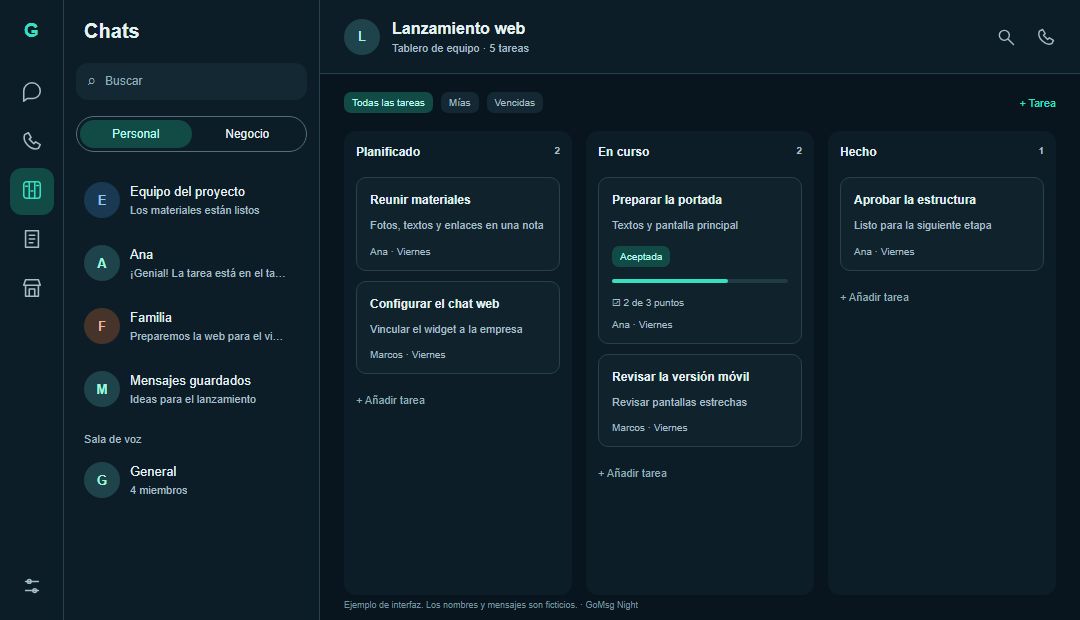
El equipo acuerda actualizar su sitio web. Crea «Preparar la primera pantalla» en el chat, elige a la diseñadora, establece un plazo y solicita su aceptación. Cuando acepte, su respuesta aparecerá en la tarea. Las siguientes etapas pueden seguirse en un tablero del proyecto.
En un chat privado elige a tu interlocutor; en un grupo, a uno o varios participantes. Cada responsable tiene su propio estado de aceptación y avance, de modo que un encargo compartido no queda sin dueño.
Solicita confirmación cuando necesites un acuerdo explícito. El responsable puede aceptar o rechazar la tarea con una explicación. Así distingues un encargo enviado de un trabajo que alguien se ha comprometido a realizar.
Crea, renombra y ordena columnas según el proceso del equipo. En pantallas amplias puedes arrastrarlas; en pantallas estrechas tienes acciones de gestión. Empieza con las etapas que realmente necesitas.
Vuelve al chat original, añade comentarios y enlaza materiales. Un plan, un informe o una nota pueden explicar lo que se espera y el resultado obtenido, sin copiar toda la conversación a la tarea.
Abre el menú con el signo más del chat y elige una tarea. Pon un título breve que describa la acción y el resultado esperado.
Elige al responsable, añade una fecha límite y pide aceptación si hace falta. Abre las opciones adicionales cuando el trabajo las requiera.
Abre la lista de tareas de la conversación o su tablero vinculado. Actualiza las etapas y vuelve al chat para comentar cualquier duda.
La lista ayuda a encontrar una tarea concreta; el tablero muestra las etapas del trabajo. Son formas de ver las tareas, no copias independientes que tengas que sincronizar manualmente.
La tarea tiene un responsable y un plazo. Tu plan personal te permite elegir el día en que trabajarás en ella. Programarla para ti no cambia la fecha límite del equipo.
No. El chat tiene su propia lista de tareas. Si necesitas un tablero del proyecto y tienes acceso, puedes elegirlo al crearla.
Sí. En una conversación grupal puedes seleccionar varios participantes disponibles. La aceptación y el avance de cada persona se muestran por separado.
Los responsables disponibles dependen de la participación en el chat, los permisos y la configuración de módulos. GoMsg comprueba el acceso antes de permitir el encargo.
GoMsg permite gestionar encargos cotidianos y etapas de trabajo junto al chat. Evalúa aparte los procesos especializados de desarrollo, integraciones e informes avanzados.
Inicia sesión o crea una cuenta y empieza con una tarea clara. El servidor elegido debe permitir el acceso a tareas y planificación.